 ComptaFlow
Sauvegarder et restaurer ses données ComptaFlow : chiffrement, kit de récupération, autre appareil
Publié le . Mis à jour le . Lecture : 8 minutes.
Vos données restent sur votre appareil et sont chiffrées de bout en bout avant toute sauvegarde. C'est une promesse de confidentialité, mais aussi une responsabilité : la sauvegarde est le seul moyen de retrouver vos factures si le téléphone est perdu ou le navigateur réinitialisé. Ce tutoriel montre comment elle fonctionne, comment la vérifier, et comment restaurer vos données sur un autre appareil.
-
Comprendre où sont vos données
Vos écritures, factures, clients et justificatifs sont enregistrés dans la base locale du navigateur, sur votre téléphone ou votre ordinateur. C'est pourquoi l'application fonctionne hors connexion. Avant tout envoi vers le serveur, elles sont chiffrées avec une clé dérivée de votre mot de passe (AES-GCM 256 bits, dérivation PBKDF2 à 600 000 itérations) ; le serveur ne conserve que des données illisibles et ne peut pas les déchiffrer.
La sauvegarde est automatique : « Sauvegarde auto toutes les 4h lors de modifications », comme l'indique l'écran « Sauvegardes cloud ». L'indicateur « Backup OK » dans le menu confirme qu'une sauvegarde récente existe ; il passe en avertissement si la dernière date de plus de 24 heures ou si la sauvegarde est suspendue, par exemple quand l'abonnement est arrivé à terme.
-
Sauvegarder maintenant et vérifier
Ouvrez « Mon compte », onglet « Sécurité et sauvegardes ». Le bloc « Sauvegardes cloud » affiche la « Dernière sauvegarde cloud » et l'espace utilisé par vos justificatifs. Touchez « Sauvegarder maintenant ». Si la clé de chiffrement n'est pas en mémoire sur cet appareil, la fenêtre « Déverrouiller les sauvegardes » demande votre mot de passe ComptaFlow : il sert uniquement, sur place, à dériver la clé et n'est jamais envoyé au serveur.
Quelques secondes plus tard, la nouvelle sauvegarde apparaît dans la liste, avec sa date et sa taille. Chaque entrée propose « Restaurer » et une corbeille. Conservez-en au moins deux : la plus récente et une antérieure.
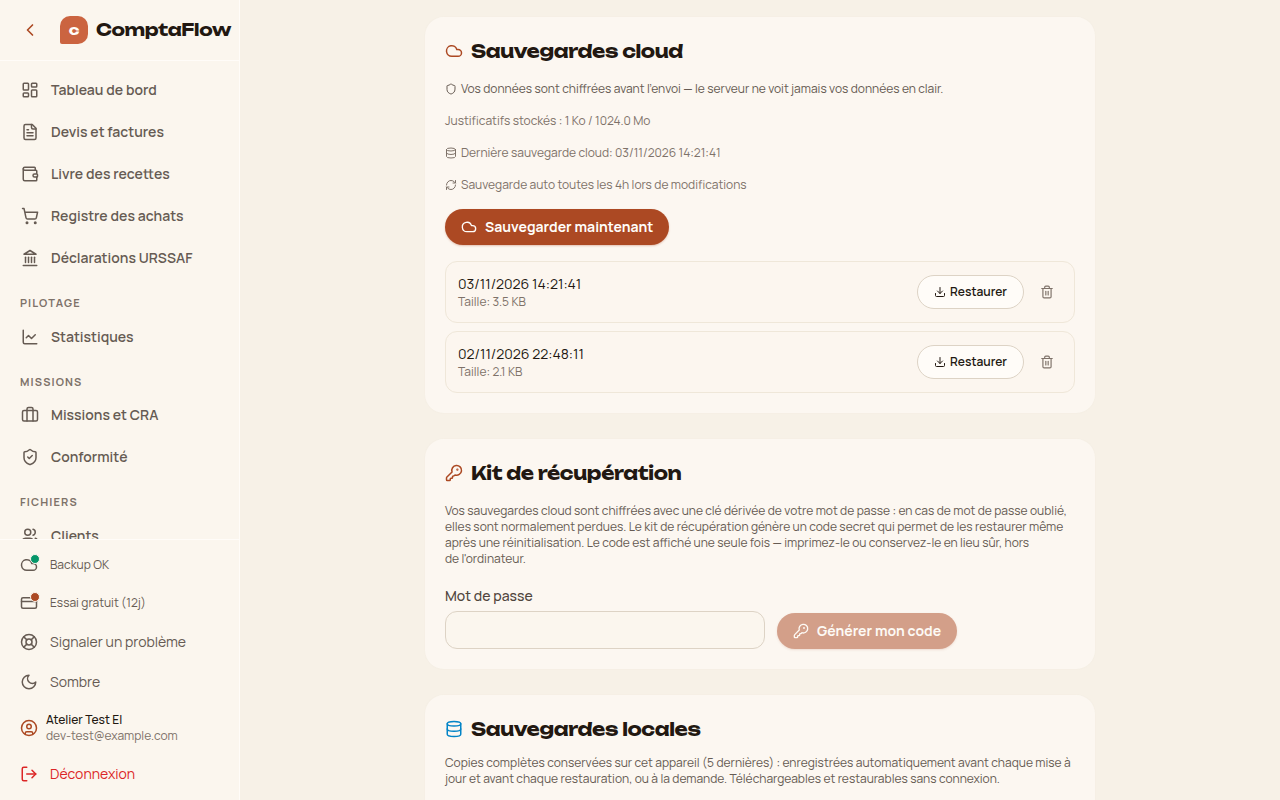
« Sauvegardes cloud » et « Kit de récupération », dans l'onglet « Sécurité et sauvegardes ». -
Générer le kit de récupération
Vos sauvegardes sont chiffrées avec une clé dérivée de votre mot de passe. Si vous l'oubliez et le réinitialisez, cette clé est perdue, et les sauvegardes avec elle. Le kit de récupération évite cela : dans le bloc « Kit de récupération », saisissez votre mot de passe et touchez « Générer mon code ». Un code secret s'affiche, une seule fois. Touchez « Copier », « Télécharger » (un fichier texte) ou « Imprimer », rangez-le hors de l'appareil, puis touchez « C'est noté ».
Le bloc indique ensuite « Kit de récupération actif. Vos sauvegardes cloud survivront à une réinitialisation de mot de passe. » Si vous changez de mot de passe plus tard, le code reste valable ; « Régénérer le code » en produit un nouveau et invalide l'ancien. Faites ce geste dès la première semaine : l'application vous le rappelle par un bandeau tant qu'il n'est pas fait.
-
Restaurer sur un autre appareil
Sur le nouveau téléphone ou ordinateur, ouvrez mycomptaflow.com/app et connectez-vous avec votre email et votre mot de passe. ComptaFlow détecte la sauvegarde la plus récente et la restaure : le message « Données restaurées automatiquement » apparaît, et votre tableau de bord retrouve ses chiffres. Si la clé doit être dérivée, la fenêtre « Déverrouiller les sauvegardes » demande d'abord votre mot de passe.
Vous pouvez aussi choisir une sauvegarde précise : « Sécurité et sauvegardes », liste des « Sauvegardes cloud », bouton « Restaurer » sur la date voulue. Une copie locale « avant restauration » est enregistrée d'abord, pour pouvoir revenir en arrière. Si vous utilisez plusieurs appareils, chacun reçoit les modifications des autres : « Une sauvegarde plus récente est disponible depuis un autre appareil. Entrez votre mot de passe pour la synchroniser. »
Mot de passe oublié ? Sur l'écran de connexion, « Mot de passe oublié ? » envoie un lien par email. La page « Nouveau mot de passe » avertit : « Important : vos sauvegardes cloud seront perdues », sauf si vous avez un kit de récupération. Dans ce cas, à la reconnexion, saisissez votre « Code de récupération » : la clé est reconstruite et les sauvegardes restaurées.
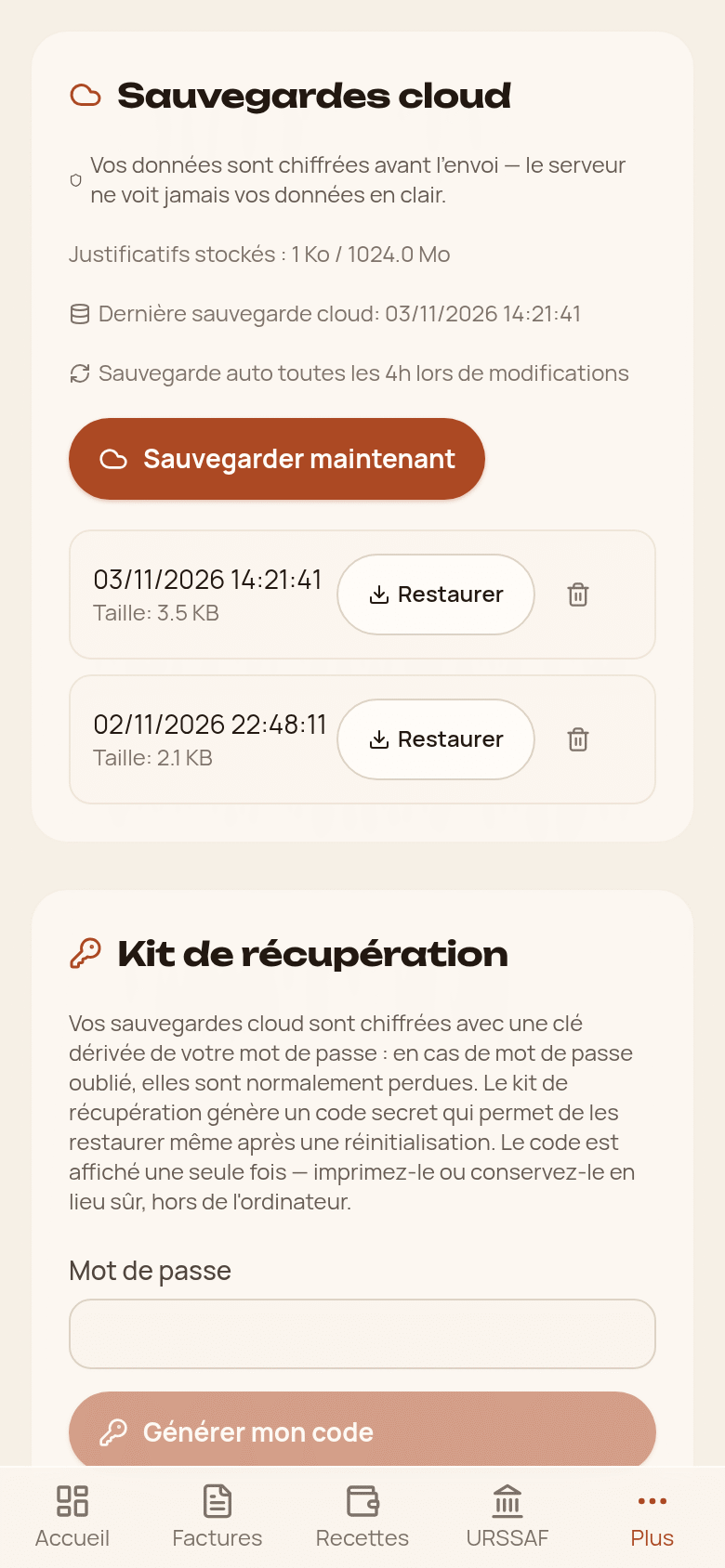
Sur téléphone, les mêmes blocs, accessibles depuis « Plus » puis « Mon compte ». -
Garder une copie locale
Indépendamment du cloud, le bloc « Sauvegardes locales » conserve sur l'appareil les cinq dernières copies complètes : enregistrées automatiquement « avant mise à jour » et « avant restauration », ou à la demande avec « Sauvegarder maintenant ». Chacune se télécharge en fichier JSON ou se restaure sans connexion.
Dans l'onglet « Données et export », « Exporter les données » télécharge toutes vos données locales en un fichier JSON lisible, et « Import » les restaure depuis un tel fichier (« Importer » : attention, l'import remplace les données actuelles). « Export complet (ZIP) » produit l'archive lisible sans ComptaFlow : registres en CSV et PDF, FEC, PDF de chaque document et justificatifs. C'est la copie à conserver pendant les dix ans de conservation des factures, sur un support qui vous appartient.
-
Effacer l'appareil, verrouiller l'écran
Vous prêtez ou revendez un appareil ? Dans « Sécurité et sauvegardes », « Effacer les données de cet appareil » puis « Effacer et me déconnecter » supprime la base locale (factures, clients, pièces) et déconnecte ce navigateur. Votre compte et vos sauvegardes cloud restent intacts : les données reviennent à la prochaine connexion, sur cet appareil ou un autre.
Pour un appareil partagé, « Verrouillage par code » demande un code de 4 à 8 chiffres à l'ouverture et après une absence. C'est un verrou d'écran, propre à l'appareil : il protège d'un regard indiscret, sans remplacer le chiffrement des sauvegardes. Enfin, la suppression définitive du compte et de toutes les sauvegardes se fait depuis « Supprimer mon compte », décrite sur la page suppression du compte.


Ce que vous avez obtenu
- une sauvegarde chiffrée récente, vérifiée dans la liste des « Sauvegardes cloud » ;
- un kit de récupération rangé hors de l'appareil ;
- la méthode pour retrouver vos données sur un nouvel appareil, avec ou sans mot de passe ;
- une copie locale lisible sans ComptaFlow.
Le détail du chiffrement et de ce que le serveur conserve figure dans la politique de confidentialité. Pour la facturation elle-même, voyez la page logiciel de facturation auto-entrepreneur.