 ComptaFlow
Créer sa première facture dans ComptaFlow : du client à l'encaissement
Publié le . Mis à jour le . Lecture : 8 minutes.
En six étapes, vous créez un client, établissez un devis, le convertissez en facture, l'émettez, encaissez le règlement et l'envoyez par email. À la fin, la facture porte un numéro définitif, la mention « TVA non applicable, art. 293 B du CGI » et la recette est inscrite dans votre livre des recettes.
Prérequis : un compte ComptaFlow (l'essai gratuit suffit) et un profil complété dans « Mon compte », onglet « Mon activité » : nom et prénom, SIRET, adresse. Ces mentions sont obligatoires sur chaque facture et le tableau de bord vous le rappelle tant qu'elles manquent.
-
Régler vos conditions de paiement, une fois pour toutes
Dans « Mon compte », onglet « Mon activité », descendez jusqu'à « Conditions de paiement par défaut ». Indiquez le « Délai de paiement (jours) », par exemple 30, et le « Taux de pénalités de retard » (le champ propose « 3x le taux légal »). Ces valeurs seront imprimées sur chaque facture, avec l'indemnité forfaitaire de 40 € pour frais de recouvrement que la loi impose entre professionnels. Touchez « Enregistrer le profil ».
Toujours dans cet onglet, « Numérotation des factures » vous permet de définir une « Série de cet appareil (facultatif) » si vous facturez depuis plusieurs appareils ; sinon, laissez vide : la numérotation FAC-AAAA-NNN démarre à 001 chaque année.
-
Créer le client
Ouvrez « Clients » (dans la rubrique « Fichiers » du menu, ou derrière « Plus » sur téléphone) et touchez « Nouveau client ». Choisissez « Particulier » ou « Professionnel ». Pour un professionnel, le bloc « Rechercher l'entreprise dans l'annuaire public (nom ou SIRET) » remplit la raison sociale, le SIRET et l'adresse depuis l'annuaire officiel ; vous pouvez aussi tout saisir à la main.
Renseignez l'« Email » : c'est l'adresse à laquelle les devis, les factures et les relances partiront. Les champs « Interlocuteur », « Téléphone », « N° de TVA intracommunautaire » et « Notes internes » sont facultatifs. Touchez « Enregistrer ». Vous pouvez aussi créer un client directement depuis un devis ou une facture, avec le bouton « + » à côté du champ client.
-
Établir le devis
Ouvrez « Devis et factures » et touchez « Devis ». Dans « Rechercher un client », tapez les premières lettres et choisissez votre client. La « Date » est celle du jour, et « Valable jusqu'au » est préréglé à trente jours. Dans « Lignes », saisissez la « Désignation », la « Nature » (prestation de services ou vente de marchandises : c'est ce qui range la recette dans la bonne colonne URSSAF), la « Quantité », l'« Unité », le prix et, si besoin, la « Remise % ». Le bouton « Depuis mes prestations » reprend une ligne de votre catalogue en un geste.
Le champ « Notes imprimées sur le document » accueille vos conditions particulières ; « Notes internes (jamais imprimées) » reste pour vous. Touchez « Enregistrer » : le devis reçoit son numéro, DEV-2026-001 pour le premier de l'année. Depuis sa fiche, « Envoyer » l'adresse en PDF à votre client ; quand il répond, marquez-le « Accepté » ou « Refusé ».
-
Convertir le devis en facture, puis l'émettre
Sur le devis accepté, touchez « Facturer ». ComptaFlow ouvre une facture brouillon qui reprend toutes les lignes ; ajustez ce qui a changé depuis le devis. Deux choix : « Enregistrer le brouillon » pour y revenir plus tard, ou « Émettre » pour la rendre définitive. À l'émission, la facture reçoit le numéro suivant de la série (FAC-2026-001), la mention « TVA non applicable, art. 293 B du CGI » est ajoutée puisque vous êtes en franchise, et le document est figé : plus de modification ni de suppression possible, seul un « Avoir » pourra le corriger.
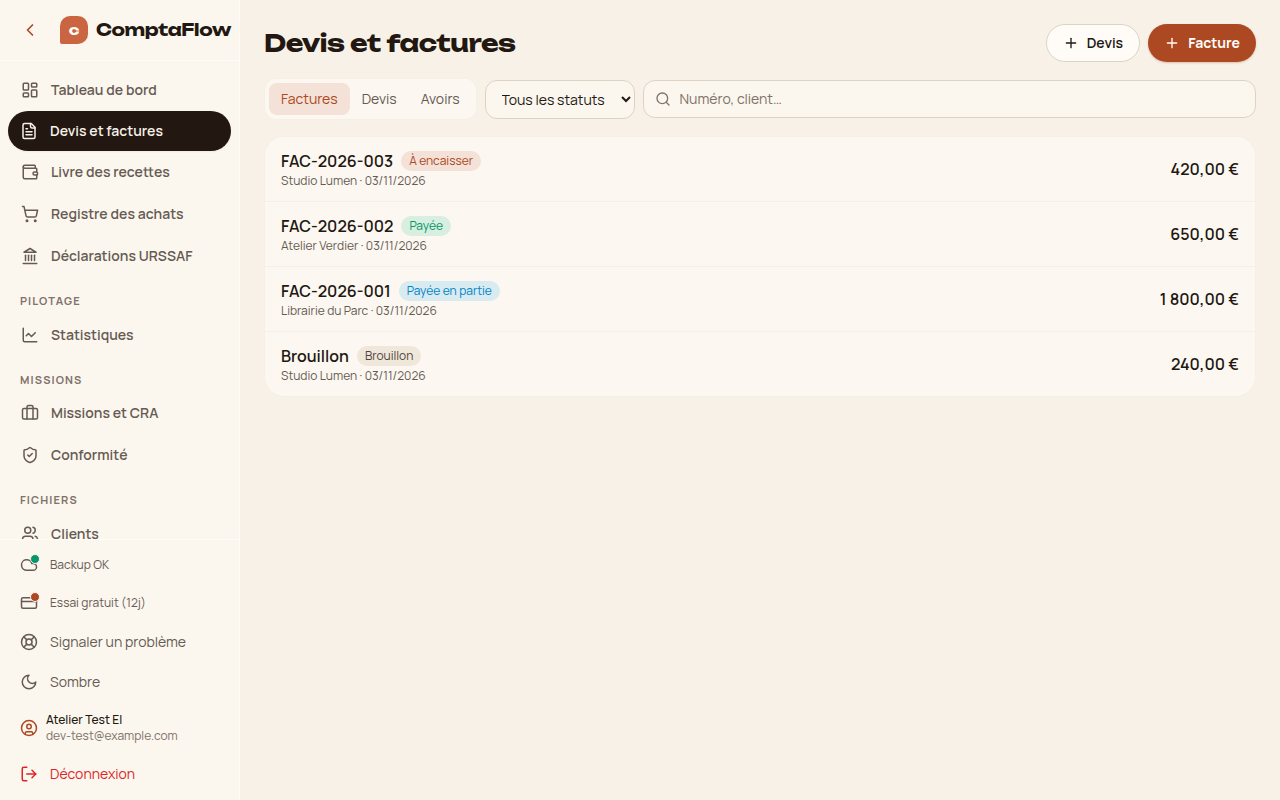
« Devis et factures » : chaque document affiche son numéro, son client, sa date, son statut et son montant. -
Encaisser le règlement
Quand le paiement arrive, ouvrez la facture et touchez « Encaissement ». Le « Montant » est prérempli avec le reste dû ; réduisez-le pour un acompte. Indiquez la « Date d'encaissement » (celle du virement, pas celle de la facture) et le « Mode » : virement, carte, chèque, espèces. Touchez « Enregistrer ». La facture passe « Payée », ou « Payée en partie » s'il reste un solde, et la recette est inscrite au livre des recettes à la date choisie. Chaque versement y figure séparément : c'est ce que vous déclarerez à l'URSSAF.
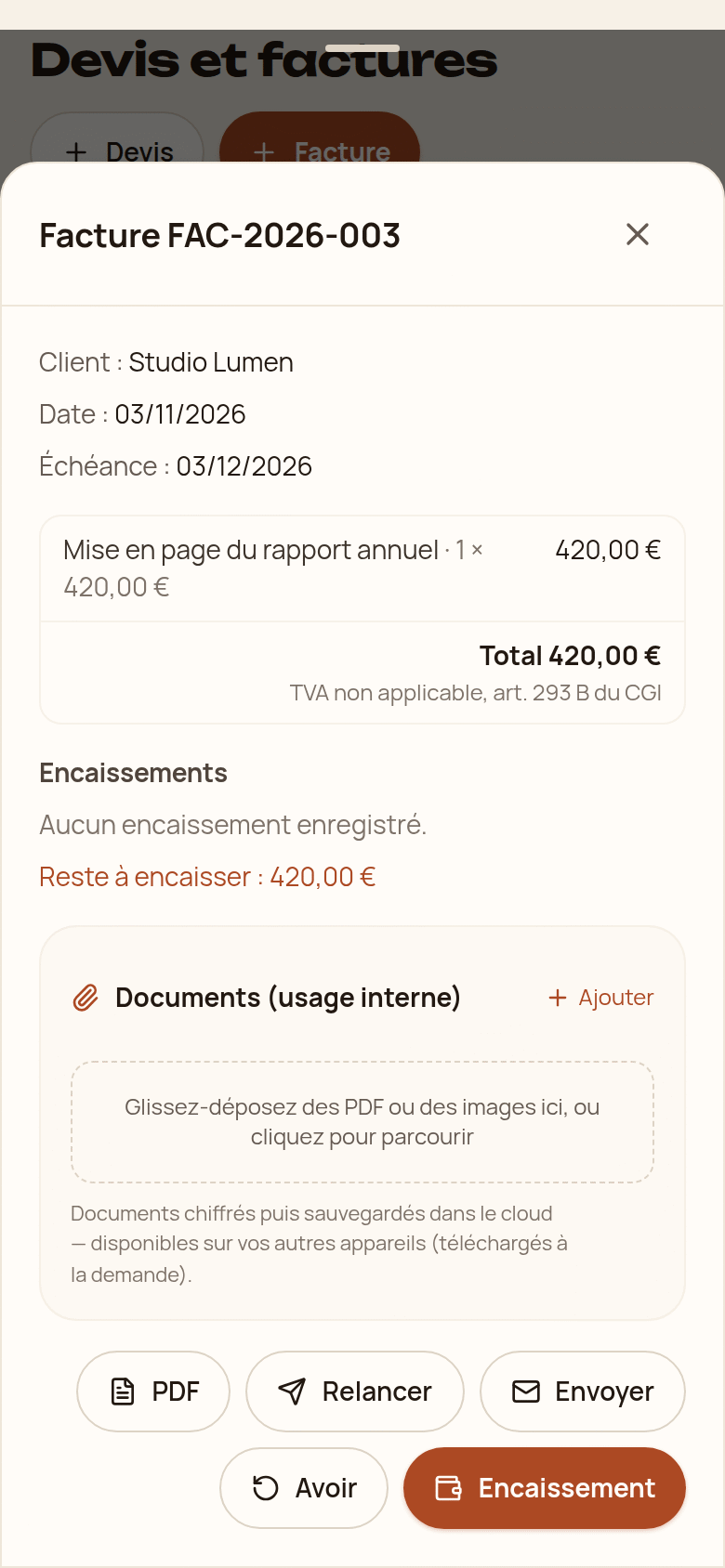
La même facture sur téléphone : le reste à encaisser et les actions sont au même endroit. -
Envoyer la facture par email
Sur la facture, touchez « Envoyer ». Le « Destinataire » est prérempli avec l'email du client et le « Message » avec votre modèle (modifiable dans « Mon compte », « Modèles d'emails »). Touchez « Envoyer l'email » : le PDF part en pièce jointe, depuis ComptaFlow, avec votre adresse en réponse, et la date d'envoi s'inscrit sur la facture. Sur téléphone, « Partager » ouvre la feuille de partage pour l'envoyer par messagerie, avec le fichier Factur-X joint ; « PDF » l'affiche et « Télécharger » l'enregistre.
Si la facture n'est pas réglée à l'échéance, « Relancer » envoie un rappel par email avec la facture jointe, et la relance est consignée sur le document. Pour corriger une facture émise, « Avoir » crée un avoir qui l'annule en tout ou partie, avec son propre numéro.


Ce que vous avez obtenu
- un devis numéroté DEV-2026-001, marqué accepté ;
- une facture FAC-2026-001, émise et figée, avec toutes les mentions obligatoires et la mention 293 B ;
- un encaissement daté, visible dans le livre des recettes et dans la colonne URSSAF correspondante ;
- un PDF envoyé à votre client, avec la date d'envoi conservée.
Pour les règles qui sous-tendent ce parcours (numérotation continue, mentions, avoirs), lisez la page logiciel de facturation auto-entrepreneur. Pour la transmission par plateforme agréée, obligatoire à l'émission dès le 1er septembre 2027, lisez le guide facture électronique micro-entrepreneur.